• Showing posts with label Computer/ Burmese. Show all posts
    Showing posts with label Computer/ Burmese. Show all posts

    WINDOW 7 & XP PASSWORD HACKING ( Password ကုိၿဖတ္နည္း)


    hiren's boot cd ကုိ cd drive ထဲသို႔ထည့္ပါ။1st boot device ကုိ cd rom တြင္ထားပါ။
    ၿပီးလွ်င္ F10 ႏွိပ္ပီးထြက္လုိက္ပါ။
    hiren's boot cd တတ္လာလွ်င္ start boot cd ကုိေရႊးပါ။password & registry tools ကုိေရႊးၿပီး active password changer 3.0.420(nt/2000/xp/2003/vista) ကုိေရႊးပါ။
    ၿပီးလွ်င္ auto loading လုပ္ေနပါလိမ့္မည္။မည္သည့္ကီးမွမႏွိပ္ပါႏွင့္။
    ထုိေနာက္ option menu ေပၚလာၿပီး your choice ေနရာတြင္ choose logical drive ( 1 ) ကုိေရႊးပါ။
    logical drive list ေပၚလာၿပီး your choice
    ေနရာတြင္ window ရွိေသာ partition ( 0 ) ကုိေရႊးပါ။please wait ဆုိၿပီး password ကုိရွာေနပါလိမ့္မည္။
    press enter to continue ဆုိၿပီးေပၚလာလွ်င္ enter ကုိႏွိပ္ပါ။
    ထုိေနာက္ user list ေပၚလာၿပီး ကုိယ္ဖ်က္ခ်င္တဲ့
    password ရဲ႔ user account no. ကုိ your choice ေနရာတြင္ထည့္ပါ။
    ၿပီးလွ်င္ enter ႏွိပ္ပါ။ထုိေနာက္ Y ကုိႏွိပ္ၿပီး enter ႏွိပ္ပါ။ထိုေနာက္ ctrl+alt+del ႏွိပ္ၿပီး reset ခ်ပါ။
     window တတ္လာလွ်င္ password မေတာင္းေတာ့ပါ။
    ထုိနည္းျဖင့္ window xp ႏွင့္ window 7 ကုိပါ hack လုိ႔ရပါတယ္။
    လိုခ်င္ရင္္ဒိမွာ Download ဆဲြလုိက္ပါ။
    Read More ->>

    SEND A FAX FOR FREE (FAX ကုိ အြန္လို္င္းကေနပုိ႔တဲ့ FREE WEBSITE)


    အင္တာနက္ကေန fax ကုိ free ပုိ္႔လုိ႔ရတဲ့ website ေလးေတြပါ။ .doc,.pdf,etc.... အစရွိတဲ့ဖုိ္င္ေတြကုိပုိ႔လုိ႔ရပါတယ္။ ဒိမွာ Click ပါ တစ္ခုကေတာ့ဒိမွာ Click ပါ ၾကိဳက္တာ ေရြးလုိ႔ရပါတယ္။ ၾကိဳက္တယ္ဆုိရင္ ဒိမွာ Like ေပးပါ
    Read More ->>

    Android Device ကုိ Root လုပ္မယ္ဆုိလွ်င္ ပထမဆုံး လုိအပ္တဲ့ အခ်က္မ်ား

    Android OS သုံးထားတဲ့ Device ကုိ Root လုပ္မယ္ဆုိလွ်င္ ပထမဆုံး လုိအပ္တဲ့ အခ်က္မ်ား ကုိ မသိေသးတဲ့ မိတ္ေဆြေတြ အတြက္ ေ၀မွ်ေပးလုိက္ပါတယ္။ ဒါဆုိပထမဆုံး စာဖတ္သူသိထားရမွာကေတာ့ Warranty ဆုံးရွုံးနုိင္တာကုိပါ။ ဒုတိယကေတာ့ Manager File ေတြကုိမဖ်က္မိေအာင္ဂရုစုိက္ေပးရပါမယ္။ တတိယကေတာ့ အေရးႀကီးဖုန္းနံပါတ္မ်ားနွင့္ SIM Card ထဲမွ Data မ်ားကုိ Backup လုပ္ထားရပါမယ္။ Root လုပ္ရန္နည္းလမ္းကေတာ့ နွစ္မ်ဳိးရွိပါတယ္။ တစ္ခုကေတာ့ Computer နွင့္ USB မွခ်ိတ္ဆက္ၿပီး ျပဳလုပ္ပါတယ္။ ေနာက္တစ္ခုကေတာ့ Android Device အတြင္းကုိ ကူးယူထည့္သြင္းၿပီး တုိက္ရုိက္ေမာင္းနွင္ခုိင္းတာပဲျဖစ္ပါတယ္။ ဘာပဲျဖစ္ျဖစ္ဒါေလးေတြေတာ့သိထားဖုိ့ လုိအပ္ပါတယ္။ Computer နွင့္ခ်ိတ္ဆက္ၿပီး Root လုပ္လွ်င္ Device ကုိအလုိအေလ်ာက္အားသြင္းတာေၾကာင့္ Battery အားရွိေနရန္မလုိအပ္ေသာ္လည္း၊ .apk Application မ်ားျဖင့္ Root လုပ္တဲ့အခါမွာေတာ့ Device ကုိ အနည္းဆုံး 75% ေက်ာ္ Battery အားရွိေနဖုိ့လုိအပ္ပါတယ္။ Computer နဲ့ပဲခ်ိတ္ဆက္ၿပီး Root လုပ္လုပ္၊ တုိက္ရုိက္ပဲ Application ထည့္ၿပီး Root လုပ္လုပ္ စာဖတ္သူရဲ့ Device အတြင္းမွ Setting => Application => Unknown Sources ကုိ No ေပးထားရပါမယ္။ ၎ရဲ႕လုပ္ေဆာင္ခ်က္ကေတာ့ Android အသိအမွတ္ျပဳ Market မွရယူထားျခင္းမဟုတ္တဲ့ Program ေတြကုိ Device ထဲထည့္သြင္းတဲ့အခါ Administrator မွသိရွိၿပီး Allow ခြင့္ျပဳေၾကာင္းေျပာလုိက္တာပါ။ အကယ္၍စာဖတ္သူ Device မွာ အဆုိပါ Function မပါရွိပါက ADB Command ျဖင့္သာထည့္သြင္းရပါမယ္။ Computer နဲ့ခ်ိတ္ဆက္ၿပီး Root လုပ္ျခင္း၊ Backup လုပ္ျခင္းနွင့္ အျခားေသာလုပ္ေဆာင္ခ်က္မ်ားအတြက္ USB Dubbing ကုိသိထားရပါမယ္။ Super One Click ကဲ့သုိ့ေသာ Computer Connect Rooting လုပ္ငန္းစဥ္မ်ားအတြက္ USB Dubbing ဟာ မလုပ္မေန On ေပးရပါတယ္။ USB Dubbing လုပ္ေဆာင္ခ်က္ရွိမွသာ Computer နဲ့ ခ်ိတ္ဆက္ၿပီး Device ေတြကုိျပင္ဆင္ေျပာင္းလဲတဲ့ အခါမွသာ သက္ေရာက္မွုူရွိမွာျဖစ္ပါတယ္။

    ၁။ Unknown Sources On နည္း
    အဆင့္ ၁။ ပုံ

    အဆင့္ ၂။ ပုံ
    အဆင့္ ၃။ ပုံ


    ၂။ USB Dubbing On နည္း
    အဆင့္ ၁။ ပုံ

    အဆင့္ ၂။ ပုံ
    အဆင့္ ၃။ ပုံ
    အဆင့္ ၄။ ပုံ

    Read More ->>

    Android OS Device အတြက္ အဂၤလိပ္-ျမန္မာ အဘိဓာန္ မ်ား


    ဒီေန႔တင္ေပးတဲ့ ပုိ႔(စ္)ေလးကေတာ့ Android OS Device အတြက္ အဂၤလိပ္-ျမန္မာ/ျမန္မာ-အဂၤလိပ္ အဘိဓာန္ မ်ား ျဖစ္ပါတယ္။ ႀကဳိက္ၾကမယ္လုိ႔လည္းေမွ်ာ္လင့္ပါတယ္။ က်ေနာ္သုံးေနတာမုိ႔လုိ႔ မသိေသးတဲ့မိတ္ေဆြေတြ ရွိခဲ့ရင္ အလြယ္တကူ ယူသုံးလုိ႔ရေအာင္ ဆုိတဲ့ ေစတနာေလးျဖင့္တင္ေပးရတာပါ။
    ၁။ Planet Dictionary (အဂၤလိပ္-ျမန္မာ)
    File Size : 3.52 MB
    ၂။ MyanDroid Dictionary (အဂၤလိပ္-ျမန္မာ/ျမန္မာ-အဂၤလိပ္)
    File Size : 890.46 KB
    .apk File မ်ားကုိ Install မလုပ္တတ္တဲ့ မိတ္ေဆြေတြရွိခဲ့ရင္ ဒီပုိ႔(စ္)ေလးမွာ ၾကည့္နုိင္ပါတယ္။
    Read More ->>

    Internet ေပၚတြင္ ျမန္မာပုံနက္စာ ထည့္တြင္းနည္း

    ဒီပုိ့(စ္)ေလးကေတာ့ ဘာ Cond မွမဟုတ္ပါဘူး။ အင္တာနက္ေပၚတြင္ ျမန္မာ (ေဇာ္ဂ်ီေဖာင့္) Zawgyi-One စာရုိက္စနစ္ထည့္တြင္းနည္းေလးပါ။ စာနဲ့ေတာ့လုိက္မေရးေတာ့ဘူးေနာ္ အာက္မွာ ပုံနွင့္ ျပေပးလုိက္ပါတယ္။ ပုံကုိၾကည့္ၿပီး ပုံအတုိင္တာ လုပ္ေဆာင္ပါ။ အဆင္မေျပရင္ Comment မွာ ျပန္ေမးလုိ့ရပါတယ္။

    အဆင့္ ၁။ 

    အဆင့္ ၂။

    အဆင့္ ၃။

    အဆင့္ ၄။

    အဆင့္ ၅။


    အဆင့္ ၆။
    Read More ->>

    Alpha ZawGyi Unicode Download

    ျမန္မာေဖာင့္တြင္လူႀကဳိက္အမ်ားဆုံး Alpha Zawgyi ယူနီကုတ္ ျမန္မာစာ စာရုိက္စနစ္
    ၂ခုေပးထားပါတယ္။ တစ္ခုအဆင္မေျပရင္ ေနာက္ထပ္ ထပ္ရွာစရာမလုိေအာင္ေပါ့ေနာ္။
    ေအာက္မွာပုံနဲ့တကြျပထားပါတယ္ မိမိႀကဳိက္ရာ ေဒါင္လုဒ္ လုိက္ ေပါ့ဗ်ာ။


    ၁။ Internet Explorer နဲ့ Mozilla Firefox မွာျမင္ေတြ့နုိင္သည္

    ၂။ Mozilla Firefox မွာ့ျမင္ေတြ့နုိင္သည္
                            
    Read More ->>

    AUnique Style Drop DownBar Navigation Menu သံုးခ်င္ရင္

    အခ်ိန္ရတုန္း၊A Unique Style Drop DownBar Navigation Menuေလးတင္ေပးလိုက္ပါ။ဒီMenuကသံုးတဲ့သူေတြအရမ္းနည္းပါ
    တယ္။က်ေနာ္ေအာက္မွာသြားၾကည့္လို႕ရေအာင္
    လည္းDEMOလင့္ခ္ေလးေပးသလိုပံုနဲ႕တကြျပထားေပးပါတယ္။ၾကိဳက္ၾကမယ္လို႕လည္းေမ်ာ္လင့္ပါတယ္။
     မွတ္ခ်က္။ ။ပံုကိုၾကည့္ရတာအဆင္မေျပရင္Clickထပ္ႏိုပ္ေပးလိုက္ပါ။

    ၁။ေအာက္ကကုဒ္ကိုရွာပါ။
      ၂။ေတြ႕ျပီဆိုရင္အေပၚမွာေအာက္ကကုဒ္ကိုထည့္ေပးလိုက္ပါ။
    ၃။ေအာက္ကကုဒ္ကိုျပထားတဲ့ပံုအတိုင္းထည့္ေပးလို္က္ပါ။


    မသိေသးတဲ႔မိတ္ေဆြေတြကိုအသိေပးမ်ွေဝေစခ်င္ပါတယ္၊
    ဘေလာ့ဂါမိတ္ေဆြအားလံုးကိုအစဥ္ျမဲခ်စ္ခင္ေလးစားလၽွက္ Sungsah
    Read More ->>

    Computer အမွူက္ရွႈင္းနည္း ။ ၁


    http://www.pro-techcomputerclean.com/graphics/computerscruba_rev.gif

    ကဲအခုက်န္ေတာ္ေရးရမည္ အေၾကာင္းကေတာ့ Computer ကုိဘယ္လုိသန့္ရွင္း
    ေရးလုပ္ရမလဲ Computer က Virus မရွိရင္လဲ အမွူက္ေတြအရမ္းမ်ားေနရင္ေတာ့
    အရမ္းကုိေနွေနပါတယ္ ဒါေၾကာင္ အနည္းဆုံး တစ္ပတ္ရင္ တစ္ခါသန္ရွင္းလုပ္ေပး
    ေနရင္ေတာ့ အရမ္းေကာင္းတယ္ ဘယ္လုိသန့္ရွင္းေရးလုပ္ရမလဲဆုိရင္ေတာ့ အရင္
    ဦးဆုံး Computer ကုိသြားပါ ျပီးေတာ့ Local Disk ကုိ Right Click လုပ္လုိက္ပါ
    ျပီးေတာ့ Properties ကုိသြားပါ။


    ျပီးေတာ့ ေအာက္ပုံမွာျမင္တဲ့အတုိင္း ေပါလာပါလိမ္မည္ ေပါလာရင္ေတာ ေအာက္က
    Disk Clean ကုိ Clean ေပးလုိက္ပါ။
    ေနာက္ျပီးေတာ့ ဒီလုိေပါလာပါလိပ္မည္။


    ေနာက္ျပီးေတာ့ Clean Up System File ကုိ Click ေပလုိက္။


    ေနာက္ျပီးေတာ့ OK Click ေပးလုိက္ပါ။

    ျပီးေတာ့ Delete File ဒါဆုိျပီးျပီ။


    Computer အမွူက္ရွႈင္းနည္း ။ ၁
    Read More ->>

    Facebook Friend ေတြထဲမွာ ကိုယ့္ကို ဘယ္သူ block ထားသလဲ

    Facebook ေပၚမွာက ကိုယ့္ကို ဘယ္သူက Block ထားလဲ၊ Unfriend လုပ္ထားလဲ ဆုိတာ လူတိုင္း သိခ်င္တဲ့ ေမးခြန္း ျဖစ္ပါတယ္။ အဲဒီအတြက္ သိႏိုင္မယ့္ နည္းလမ္း ရွိပါတယ္။

    Facebook ကေတာ့ အဲ့လို သိႏိုင္တ့ဲ အခြင့္အလမ္းမေပးပါဘူး။ ေပၚလစီ အရ ပိတ္ပင္ထားပါတယ္။ သု႔ိေပမယ့္ App ထြင္သူ developer မ်ားကလည္း နည္းလမ္း အမ်ိဳးမ်ိဳးနဲ႔ ၾကိဳးစားပါတယ္။ အလြယ္ဆံုး နည္းကို ေတာ္ေတာ္မ်ားမ်ား သတိမထားမိခ်ိန္ App တစ္ခုကေတာ့ လုပ္လိုက္ပါတယ္။ ဒါကေတာ့ ကိုယ့္မွာ ရွိတဲ့ Friend အေရအတြက္နဲ႔ အဝင္အထြက္ကို မွတ္သားေပးတဲ့ App ျဖစ္ပါတယ္။ Who is hidding there အမည္ရ App ျဖစ္ပါတယ္။

    စသံုးတုန္းကေတာ့ ခပ္လွန္႔လွန္႔နဲ႔ စမ္းၾကည့္လိုက္ပါတယ္။ သင့္ကို Block လုုပ္ ထားသူ၊ Unfriend လုပ္ထားသူ၊ Delete လုပ္ထားသူ မရွိဘူးလို႔ ေျပာ ပါတယ္။ ပထမဆံုးအၾကိမ္ အသံုးျပဳသူအတြက္ကေတာ့ ၾကိမ္းေသအသံုးဝင္ မဝင္ မေသခ်ာပါဘူး။

    ဒီေတာ့ ေနာက္တစ္ၾကိမ္အသံုးျပဳမွ ရပါမယ္။ အဓိကကေတာ့ App နဲ႔ ထိေတြ႔ ေပးဖို႔ ျဖစ္ပါတယ္။ဒီေတာ့ ေအာက္ပါအဆင့္အတိုင္း သြားႏိုင္ပါတယ္။

    ၁။ ဒိမွာ ဝင္ပါ။

    ၂။ ဘယ္ဘက္မွ Login with Facebook ကို ႏွိပ္ရပါမယ္။

    ၃။ Go to App ကိုႏွိပ္ျပီး သာမန္ App သံုးတဲ့အတိုင္းေမးပါလိမ့္မယ္။ Allow လုိ႔ေျဖေပးရင္ ရပါျပီ။

    ၄။ ဒါဆုိ ကိုုယ္ဝင္ထားတဲ့ ဝဘ္ဆိုဒ္မွာ ကိုယ့္ကို ဘယ္သူေတြ Block ထားလဲ ဆုိတာ ေပၚသြားပါျပီ။

    ဒီမွာ ပထမဆံုးအၾကိမ္အသံုးျပဳသူမ်ားအေနနဲ႔ No one delete you / No one unfriend you on faceobok. ဆုိတာမ်ိဳးေပၚလာတတ္ပါတယ္။

    ကိစၥမရွိပါဘူး။ ေနာက္ေန႔မွာ ယင္း App ကိုျပန္ဝင္ၾကည့္ရင္ Block လုပ္ထားသူမ်ား၊ Unfriend လုပ္ထားသူမ်ားကို ျမင္ေတြ႔ႏိုင္ပါျပီ။ ရက္မ်ားမ်ားျခားေလ ေကာင္းေလပဲ ျဖစ္ပါတယ္။ ယင္း App နဲ႔ ကုိယ့္ အေကာင့္နဲ႔ ရင္းႏွီးသြားေစဖို႔ ျဖစ္ပါတယ္။ ဒါမွ သူ analyst လုပ္ေပးဖို႔ ျဖစ္ပါတယ္။

    အားလံုးေတာ့ ေတြ႔ရပံုမေပၚပါဘူး။ အေၾကာင့္အမ်ိဳးမ်ိဳးေၾကာင့္ အေကာင့္ ဖ်က္လိုက္သူေတြ၊ ကိုယ့္ကို Unfriend လုပ္သူေတြကို စာေရးသူ တကယ္ ျမင္ေတြ႔လိုက္ပါတယ္။ ကိုယ့္ကို Unfriend မလုပ္ေပမယ့္ Friend list မွာ ရွိေပမယ့္ လံုးဝ ဝင္မၾကည့္ျဖစ္သူ၊ သတိမထားမိသူ တစ္ေယာက္ကိုလည္း ေဖာ္ျပေပးပါတယ္။

    အေကာင့္ လံုျခံဳေရးအတြက္ App ကုိပထမအၾကိမ္သံုးျပီးရင္ Account setting မွာ ျပန္ဝင္ဖ်က္ထားရပါမယ္။ ေနာက္တစ္ၾကိမ္ အသံုးျပဳမွ ျပန္ဝင္လည္း ရပါတယ္။

    စာဖတ္သူတို႔ စမ္းၾကည့္လို႔အဆင္ေျပမယ္လို႔ ယူဆပါတယ္။
    Read More ->>

    Photoshine Software ... ဓါတ္ပံုေတြကို ဘက္ဂေရာင္း လွလွေလးေတြနဲ႔ သံုးခ်င္သူမ်ားအတြက္


    ဒီေဆာ့ဝဲလ္ေလးကေတာ့ မိမိတို႔ရဲ့ပံုေတြကို အလွဆံုးျဖစ္ေအာင္ ဖန္းတီးေပးႏိုင္ပါတယ္..။ ဖရိန္လွလွေလးေတြလည္း ေတာ္ေတာ္မ်ားမ်ားပါပါတယ္..။ ေအာက္မွာေတာ့ က်ေနာ္ပံုေလးေတြ အစမ္းထည့္ျပထားပါတယ္..။ သံုးရတာလည္းလြယ္ပါတယ္..။ က်န္ခဲ့တဲ့ ႏွစ္ပါတ္ေက်ာ္ေလာက္က CBox မွာအစ္ကိုတစ္ေယာက္ေတာင္းထားလို႔ လိုက္ရွာရင္းနဲ႔ ေနာက္ထပ္လိုခ်င္တဲ့သူမ်ားလည္း သံုးလို႔ရေအာင္ တင္ေပးလိုက္ပါတယ္..။ အေစာပိုင္း ရက္ေတြကတည္းက တင္ေပးဖို႔ပါပဲ.. သူ႔ရဲ့ စီရီရယ္ကီးကို လိုက္ရွာရင္းနဲ႔ ၾကာသြားပါတယ္..။ ဒီေန႔ေတာ့ သူ႔ကီးေလး အမွန္ရသြားပါျပီ..။ ဒါေၾကာင့္ ကီးထည့္ပံုေလးကိုလည္း ပံုေလးေတြနဲ႔ ျပေပးထားပါတယ္..။ ဖိုင္ဆိုဒ္ကေတာ့ 29.59 MB ရွိပါတယ္..။ လိုအပ္တဲ့သူမ်ားကေတာ့ ေအာက္ကအဆင္ေျပတဲ့ လင့္ကေနသာ ေဒါင္းေလာ့ခ်သြားလိုက္ပါဗ်ာ..

    ေဒါင္းေလာ့ခ်လို႔ ရလာတဲ့ေဆာ့ဝဲလ္ကို အင္စေတာလ္ဆြဲထည့္ျပီးတာနဲ႔ ေအာက္ကပံုအတိုင္း နံပါတ္စဥ္တိုင္း ကလစ္ျပီး သူ႔ကီးေလးကို သြားထည့္ေပးလိုက္ပါ..

    အထဲမွာပါတဲ့ ကီးကို အေပၚကပံုအတိုင္း ထည့္ျပီးရင္ အဲဒီေနရာမွာပဲ ျပန္ဖြင့္ၾကည့္လိုက္ပါ..။ ဒီေအာက္ကပံု အတိုင္း ျပေနရင္ ဖူးဗားရွင္း ျဖစ္သြားပါျပီ..


    ေအာက္ကပံုကေတာ့ သူ႔ထဲမွာပါတဲ့ ဘက္ဂေရာင္းဖရိန္ အနည္းငယ္ကို ျပေပးလိုက္တာပါ..။ အစိမ္းတံုးေလးေတြကို တခုခ်င္းကလစ္ျပီး မိမိတို႔ၾကိဳက္တဲ့ ဒီဇိုင္းကို ေရြးခ်ယ္အသံုးျပဳနိုင္ပါတယ္..။


    အားလံုးပဲ အဆင္ေျပၾကပါေစဗ်ာ...
    Read More ->>

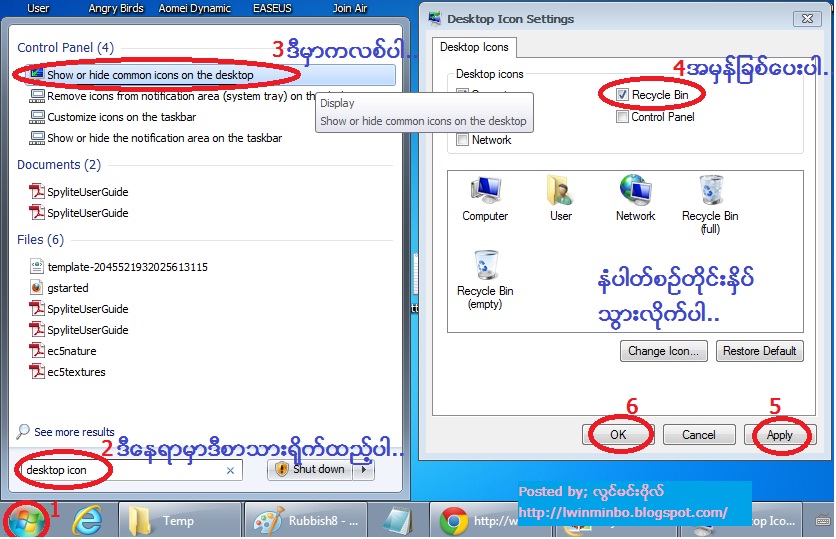
    Desktop မွာအမႈိက္ပံုးေပ်ာက္တဲ့အခါ


     Recycle Bin လို႔ေခၚတဲ့ အမႈိက္ပံုးက တခါတေလ Desktop မွာေပ်ာက္တတ္ပါတယ္..။ Desktop ေပၚက Icon ေတြဖ်က္ရင္းနဲ႔ ပါသြားတတ္ပါတယ္..။ ေနာက္တစ္ခုက Windows7 အသစ္တင္တဲ့အခါ အမႈိက္ပံုးပါမလာတာ ၾကံဳဖူးပါတယ္..။ ဘယ္ဗားရွင္းလဲဆိုတာေတာ့ ေသခ်ာမမွတ္မိေတာ့ဘူး..။ Windows7 Home Premium ျဖစ္ဖို႔မ်ားတယ္..။ အခုဒီနည္းေလးနဲ႔ ပဲရွာေတြ႔ခဲ့တယ္..။ ဒါေၾကာင့္ လိုလိုမယ္မယ္ အမိႈက္ပံုးေပ်ာက္တဲ့သူေတြ ျပန္ရွာေတြ႔ေအာင္လို႔ တင္ေပးလိုက္တာပါ..။ ေနာက္ သူငယ္ခ်င္းတစ္ေယာက္ရဲ့ စက္မွာလည္း လိုက္ရွာေပးဖူးတယ္..။ အဲတုန္းကလည္း တခါမွ မၾကံဳဖူးေသးေတာ့ ေတာ္ေတာ္ေလးရွာလိုက္ရတယ္..။  ဝင္းဒိုးလည္း မတင္တတ္ေသးေတာ့ အေတြ႔အၾကံဳလည္းမရွိေသး.. ဝင္းဒိုးထဲက စာေတြအမ်ားၾကီး ဖတ္လိုက္ရတယ္..။ ေတာ္ေတာ္ၾကာမွ လုပ္နည္းကိုသြားေတြ႕တယ္..။
    အဲနည္းက ဝင္းဒိုးထဲမွာပဲရွိပါတယ္..။ သူေျပာတဲ့အတိုင္း လုပ္လိုက္ေတာ့ လြယ္မွလြယ္ .. အခုပံုမွာျပထားတဲ့ အတိုင္းေလးပါပဲ..။ ေနာက္တင္မယ့္ပိုစ့္မွာ အမႈိက္ပံုး ထဲက အမႈိက္တြရွင္းတာ ပါမွာမို႔လို႔ အမိႈက္ပံုးထုတ္နည္းေလး အရင္ျပထားတာပါ..။ အရင္ဆံုး Start ကိုသြား Search programs and files ေနရာမွာ Desktop icon လို႔ရိုက္ထည့္.. က်န္တာေတြကေတာ့ ပံုမွာျပထားတဲ့အတိုင္းပါပဲ.. လိုလိုမယ္မယ္ ေလ့လာထားသင့္ပါတယ္..။


    Apply >> OK ႏွိပ္ျပီးရင္ေတာ့ Desktop မွာ Recycle Bin လို႔ေခၚတဲ့ အမႈိက္ပံုး ေပၚလာပါျပီ..။
    Read More ->>

    Screen မွာ ဓါတ္ပံု စလိုက္ရႈိး လုပ္ၾကည့္ရေအာင္

      
    က်ေနာ္တို႔ ကြန္ပ်ဴတာရဲ့ screen မွာ ဓါတ္ပံု စလိုက္ရႈိးေလးေတြ တပံုျပီးတပံု ေျပးေနေအာင္ လုပ္ၾကည့္ရေအာင္.. Windows7 ရဲ့ original ပံုေတြအျပင္ ေနာက္ထပ္ ပံုလွလွေလးေတြကို အင္တာနက္ကေန ေဒါင္းလို႔ရပါေသးတယ္.. Personalization ေဘာက္စ္ထဲမွာရွိတဲ့ Get more themes online ေနရာကို တခ်က္ကလစ္လိုက္တာနဲ႔ အင္တာနက္ေပၚက windows7 ရဲ့ Themes ေတြရွိတဲ့ေနရာကို ေရာက္သြားပါလိမ့္မယ္..။
    အဲဒီမွာ ကိုယ့္စိတ္ၾကိဳက္ေရြးျပီး Download ေနရာကိုႏွိပ္လိုက္တာနဲ႔ အဲဒီပံုေတြဟာ ကိုယ့္စက္ထဲကို ေရာက္လာပါျပီ...။ ေနာက္တခုက မိမိတို႔ ရိုက္ထားတဲ့ ဓါတ္ပံုေတြကို screen မွာ စလိုက္ရႈိး ေျပးခိုင္းလို႔ရပါေသးတယ္..။ က်ေနာ္ပံုေလးေတြနဲ႔ ျပေပးထားပါတယ္..။ လိုက္လုပ္ၾကည့္လိုက္ပါဗ်ာ..


                                    ဒီေအာက္မွာေတာ့ မိမိတို႔ စိတ္ၾကိဳက္ပံုေတြ ထည့္တာပါ..


     ခြ်င္းခ်က္အေနနဲ႔ Windows7 starter လို version ႏွိမ့္တဲ့ Windows ေတြမွာ စလိုက္ရႈိးမရပါဘူး..။ Windos7 Ultimate, professional, home premerium တို႔လို version ျမင့္တဲ့ Windows ေတြမွာပဲ ရပါတယ္..။ 


    Read More ->>

    ဒိမွာ member လုပ္ရင္ Join this Site ကုိနွိက္ၿပိး Email ႏွင့္ယင္ပါ